HTTP 代理 IP 是一种位于客户端与目标服务器之间的中间服务器,客户端通过代理 IP 向目标服务器发送请求,目标服务器返回的数据也经代理 IP 中转,从而隐藏客户端真实 IP、突破访问限制或实现网络加速。

一、HTTP代理IP的使用方法
1. 获取代理IP地址和端口
首先;用户需要从可靠的代理服务提供商处获取HTTP代理IP地址和端口号。这些信息是配置代理服务器的基础。
- 步骤:
- 打开浏览器,点击右上角「三个点」→「设置」。
- 搜索「代理」,选择「系统代理设置」(Windows)或「打开您计算机的代理设置」(Mac)。
- Windows 系统:
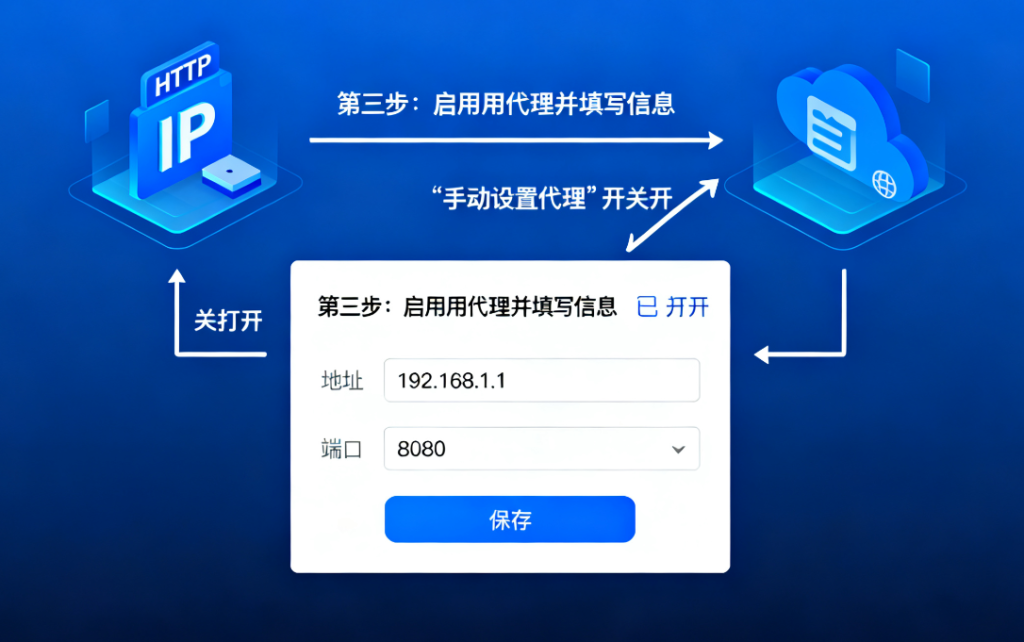
- 在「代理」页面,开启「使用代理服务器」,填写「地址」(代理 IP)和「端口」(如
8080)。
- 如需例外网站(不使用代理),在「例外」中添加(如
localhost;192.168.*)。
- Mac 系统:
- 进入「网络」→ 选中当前网络(如 Wi-Fi)→「高级」→「代理」。
- 勾选「Web 代理(HTTP)」和「安全 Web 代理(HTTPS)」,填写代理 IP 和端口,点击「确定」。
- 验证:访问
ip138.com,显示代理 IP 即配置成功。
- 步骤:
- 打开「选项」→ 搜索「代理」→ 点击「设置」。
- 选择「手动配置代理」,在「HTTP 代理」和「HTTPS 代理」中填写 IP 和端口(通常两者相同)。
- 勾选「为所有协议使用相同代理」,点击「确定」。
- 方法 1:通过设置界面
- 按下
Win + I打开「设置」→「网络和 Internet」→「代理」。
- 开启「使用代理服务器」,输入代理 IP 和端口,保存即可。
- 方法 2:通过控制面板
- 控制面板 →「网络和共享中心」→「更改适配器设置」。
- 右键当前网络(如「以太网」)→「属性」→ 双击「Internet 协议版本 4(TCP/IPv4)」。
- 点击「高级」→「代理服务器」,勾选「使用代理服务器」,填写 IP 和端口。
- 步骤:
- 点击屏幕左上角「苹果图标」→「系统设置」→「网络」。
- 选中当前网络(如 Wi-Fi)→ 点击「详情」→「代理」。
- 根据代理类型勾选「HTTP 代理」「HTTPS 代理」,填写 IP 和端口,点击「存储」。
- 步骤:
- 打开「设置」→「网络」→ 点击当前网络旁的「齿轮图标」。
- 切换到「代理」标签,选择「手动」,分别填写 HTTP、HTTPS 代理的 IP 和端口。
- 终端验证:执行
curl ip.cn,返回代理 IP 即生效。
- 核心:通过
proxies参数指定代理,格式为{协议: "http://IP:端口"}。
- 示例:
运行
-
import requests
proxy = {
"http": "http://123.xx.xx.xx:8080",
"https": "http://123.xx.xx.xx:8080"
}
try:
response = requests.get("https://www.baidu.com", proxies=proxy, timeout=10)
print("状态码:", response.status_code)
except Exception as e:
print("代理错误:", e)
- 核心:通过浏览器选项
add_argument配置代理。
- 示例(Chrome):
运行
-
from selenium import webdriver
from selenium.webdriver.chrome.options import Options
chrome_options = Options()
chrome_options.add_argument(f"--proxy-server=http://123.xx.xx.xx:8080")
driver = webdriver.Chrome(options=chrome_options)
driver.get("https://ip.cn")
input("按回车关闭浏览器...")
driver.quit()
运行
-
import okhttp3.OkHttpClient;
import okhttp3.Request;
import okhttp3.Response;
import java.net.InetSocketAddress;
import java.net.Proxy;
public class ProxyDemo {
public static void main(String[] args) throws Exception {
Proxy proxy = new Proxy(Proxy.Type.HTTP, new InetSocketAddress("123.xx.xx.xx", 8080));
OkHttpClient client = new OkHttpClient.Builder().proxy(proxy).build();
Request request = new Request.Builder().url("https://ip.cn").build();
try (Response response = client.newCall(request).execute()) {
System.out.println(response.body().string());
}
}
}
- 示例:
-
<?php
$ch = curl_init();
curl_setopt($ch, CURLOPT_URL, "https://ip.cn");
curl_setopt($ch, CURLOPT_PROXY, "123.xx.xx.xx:8080");
curl_setopt($ch, CURLOPT_PROXYTYPE, CURLPROXY_HTTP);
curl_setopt($ch, CURLOPT_RETURNTRANSFER, true);
$result = curl_exec($ch);
echo $result;
curl_close($ch);
?>
- 步骤:
- 打开软件,进入「全局设置」→「代理设置」。
- 选择「使用自定义代理」,添加代理 IP 和端口,设置验证方式(如无需账号密码则直接保存)。
- 测试代理有效性,确认后应用到任务中。
- 步骤:
- 打开「设置」→「代理设置」。
- 勾选「使用 HTTP 代理」,填写代理 IP、端口,如需认证则输入账号密码。
- 协议匹配:
- HTTP 代理仅支持
http://网站,HTTPS 网站需确保代理支持 HTTPS(部分代理同时兼容,无需额外配置)。
- 验证有效性:
- 配置后访问
https://xxxxxx.com或https://ip.cn,确认显示的 IP 为代理 IP,而非本地真实 IP。
- 账号密码认证:
- 部分付费代理需要账号密码,格式为
http://用户名:密码@IP:端口(如http://user:pass@123.xx.xx.xx:8080)。
- 切换与关闭:
- 无需使用时,在对应配置界面关闭代理(如浏览器 / 系统设置中取消勾选「使用代理服务器」)。
- 避免冲突:
- 若同时使用 VPN 或其他代理工具,可能导致冲突,建议只保留一个代理生效。
- 代理无效 / 无法连接:
- 检查 IP 和端口是否正确(注意区分 HTTP 和 HTTPS 端口,部分代理端口为
80「HTTP」、443「HTTPS」)。
- 确认代理未过期(免费代理时效性短,建议更换新代理)。
- 访问被拒(403/503 错误):
- 可能代理 IP 被目标网站封禁,需切换新代理;或请求频率过高,降低访问速度。
- HTTPS 网站提示安全风险:
- 部分代理会篡改证书,可尝试更换高匿代理,或在浏览器中临时信任证书(不推荐敏感操作)。
原创文章,作者:余初云,如若转载,请注明出处:https://blog.jidcy.com/ip/qqhttp/751.html

