

想快速拥有一个自己的博客?轻量云主机为你提供了一条快捷且经济的解决方案!特别是对于需要搭建WordPress博客的新手来说,这篇文章将带你从零开始,用短短几分钟搞定整个过程。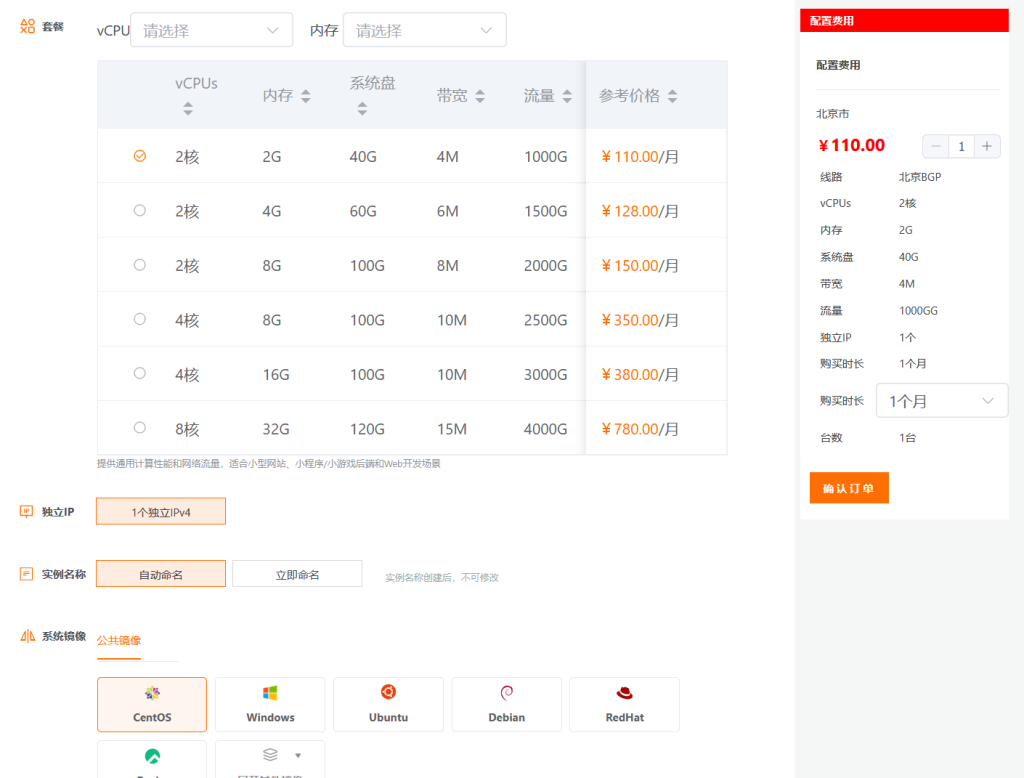

为什么选择轻量云主机搭建WordPress?
轻量云主机的优势在于它价格低、性能高,并且操作简单,特别适合个人博客或中小型网站的部署。同时,对于WordPress这种流行的CMS系统,轻量云主机的环境搭建非常友好。
教程开始:仅需五步!
1. 选择适合的轻量云主机配置
首先,根据你的需求选择云主机配置。大多数个人博客建议从1核2G内存起步,大量图片和流量的网站可以选择更高配置。另外,通常推荐选择Linux操作系统(如CentOS或Ubuntu)。
2. 登录你的云控制台并初始化环境
配置好主机后,使用SSH工具登录到你的服务器(如通过Terminal或Xshell)。初次登录后,可以运行以下命令确保系统和软件包是最新的:
bash
sudo apt update && sudo apt upgrade -y
3. 安装LAMP或LNMP环境
WordPress需要PHP、MySQL,以及一个Web服务器环境支持(如Apache或Nginx)。
– 安装Apache或Nginx:
bash
sudo apt install apache2 -y # 安装Apache
sudo apt install nginx -y # 安装Nginx
– 安装PHP:
bash
sudo apt install php php-mysql -y
– 安装MySQL并完成安全性设置:
bash
sudo apt install mysql-server -y
sudo mysql_secure_installation
4. 下载并配置WordPress
在服务器上下载最新版本的WordPress:
bash
wget https://wordpress.org/latest.tar.gz
tar -xvzf latest.tar.gz
sudo mv wordpress /var/www/html/
接着设置目录权限:
bash
sudo chown -R www-data:www-data /var/www/html/wordpress
sudo chmod -R 755 /var/www/html/wordpress
配置MySQL数据库:
bash
mysql -u root -p
CREATE DATABASE wordpress;
CREATE USER ‘wordpressuser’@’localhost’ IDENTIFIED BY ‘yourpassword’;
GRANT ALL PRIVILEGES ON wordpress.* TO ‘wordpressuser’@’localhost’;
FLUSH PRIVILEGES;
EXIT;
5. 完成WordPress安装
在浏览器中访问 http://你的服务器IP/wordpress,按照向导输入数据库信息后完成安装。
让博客更完善,下一步该做什么?
当博客搭建完成后,不妨为你的WordPress安装一款优质主题,添加必要的插件(如SEO优化插件、缓存插件),并对你的域名进行绑定提升用户体验。
原创文章,作者:余初云,如若转载,请注明出处:https://blog.jidcy.com/yzj/qlyzj/1034.html