

在现代技术驱动的工作环境中,虚拟化技术越来越普及,尤其是在开发、测试以及部署的场景中,我们常常需要通过宿主机访问虚拟机内的服务器。那么,如何做到这一点呢?本文将带您快速掌握实现这一功能的知识。

一、为什么宿主机需要访问虚拟机内的服务器?
在虚拟化场景中,开发者通常在虚拟机中运行服务器应用,例如Web服务器、数据库服务等。而宿主机作为虚拟机的运行平台,若无法访问虚拟机内的服务器,将导致测试、调试以及其他工作流程变得繁琐。解决这一问题,您将大幅度提高工作效率。
二、如何让宿主机访问虚拟机内的服务器?
1. 检查虚拟机的网络模式
确保虚拟机的网络适配器已正确配置。以下是几种常见的网络模式说明:
– NAT模式:适合需要虚拟机访问外网的场景,但需要通过端口转发实现宿主机访问虚拟机。
– 桥接模式:虚拟机与宿主机处于同一局域网,更适合实现直接访问。
– 仅主机模式(Host-Only):适用于局域网内的开发测试,但虚拟机不能访问外网。
2. 配置虚拟机IP地址
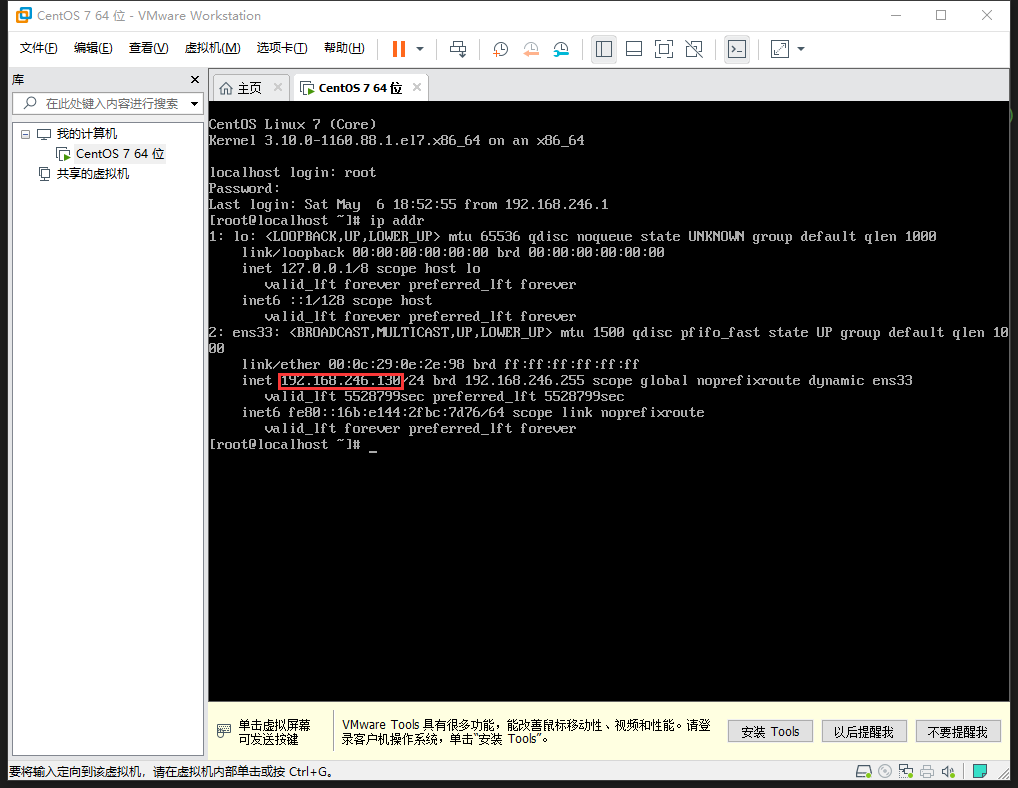
在虚拟机中运行`ifconfig`或者`ip addr`命令,确保虚拟机拥有固定的IP地址。对于桥接模式或者仅主机模式,建议手动设置静态IP,避免地址变化导致访问失败。
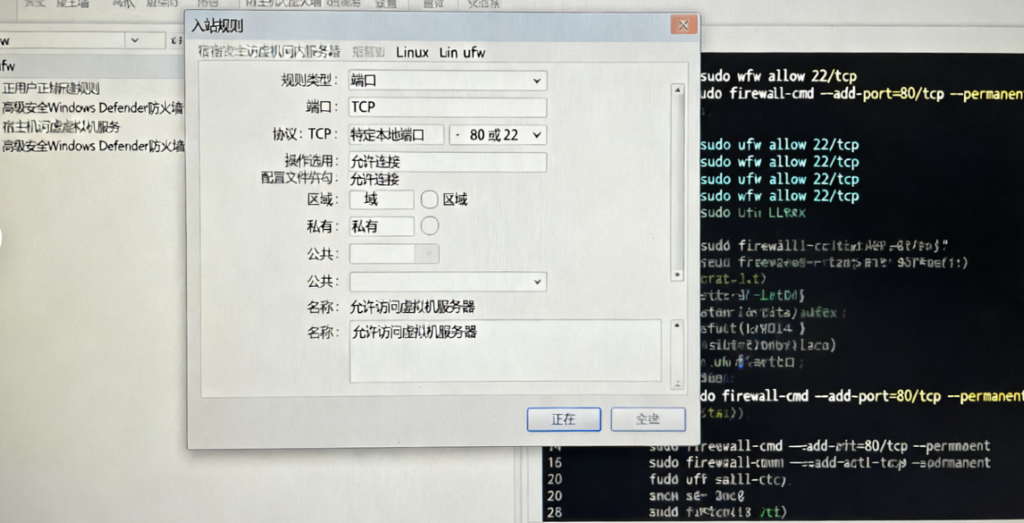
3. 检查防火墙及端口配置
确保虚拟机内的防火墙允许相关服务的端口访问,例如HTTP服务的80端口或数据库服务的3306端口。
可使用以下命令检查规则:
“`bash
sudo ufw status
“`
若端口被屏蔽,可通过以下命令放行:
“`bash
sudo ufw allow 80
“`
4. 测试连接
在宿主机中,通过浏览器或工具(如curl)测试访问虚拟机内的服务。例如,若虚拟机IP为`192.168.56.101`,可在浏览器中输入`http://192.168.56.101`检查服务是否正常响应。
三、实际场景中的常见问题及解决方法
1. 宿主机无法解析虚拟机IP:
确保虚拟机的IP地址配置正确,必要时通过静态路由解决。
2. 虚拟机服务未正常启动:
使用`systemctl status 服务名`检查服务运行状态。
3. 网络延迟或连接中断:
根据虚拟化平台(如VMware、VirtualBox)的设置排查网络适配器问题。
操作
1.关闭虚拟机防火墙
防火墙相关操作:
查看防火墙状态:firewall-cmd –state
停止firewall:systemctl stop firewalld.service
禁止firewall开机启动:systemctl disable firewalld.service
这里我们需要执行systemctl stop firewalld.service、systemctl disable firewalld.service这两个命令。
2.添加端口转发
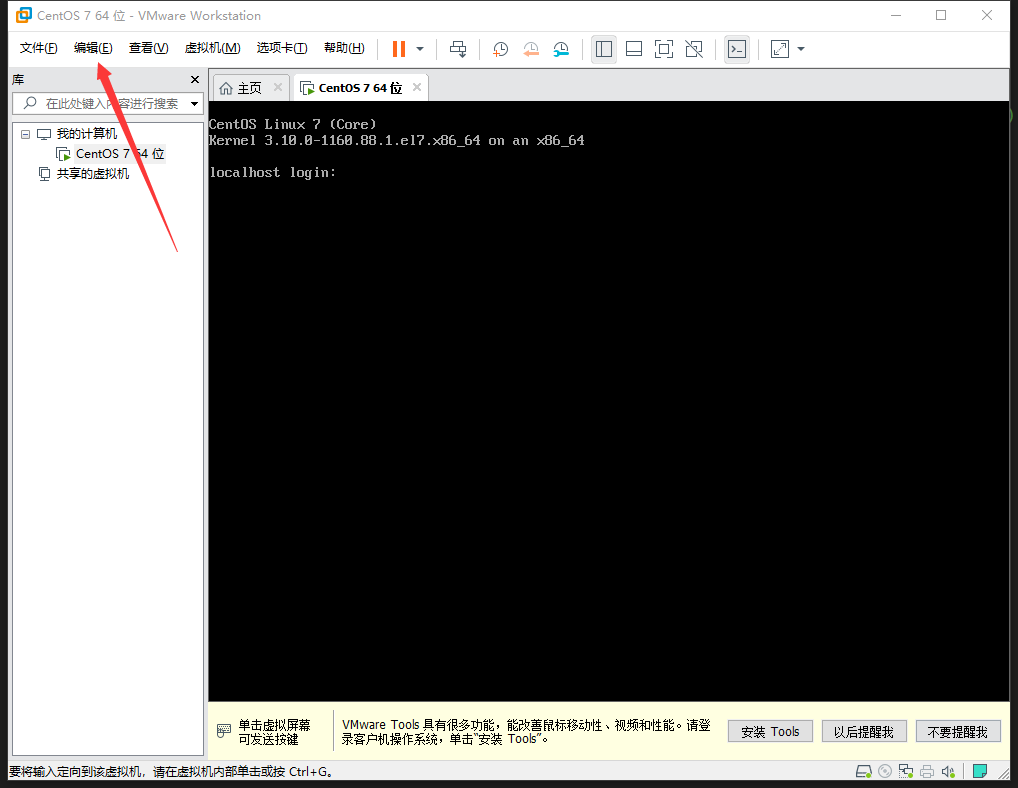
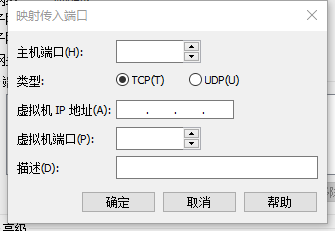
主机端口:8080
类型:TCP
虚拟机IP地址:使用ip addr命令可以查看虚拟机ip
虚拟机端口:填写你虚拟机内服务器的端口
然后一直确认即可,自此我们的设置就结束了,接下来看看宿主机访问虚拟机内服务器的方式。
3、宿主机访问虚拟机内服务器的方式
在浏览器中输入宿主机ip:上一步设置的主机端口。
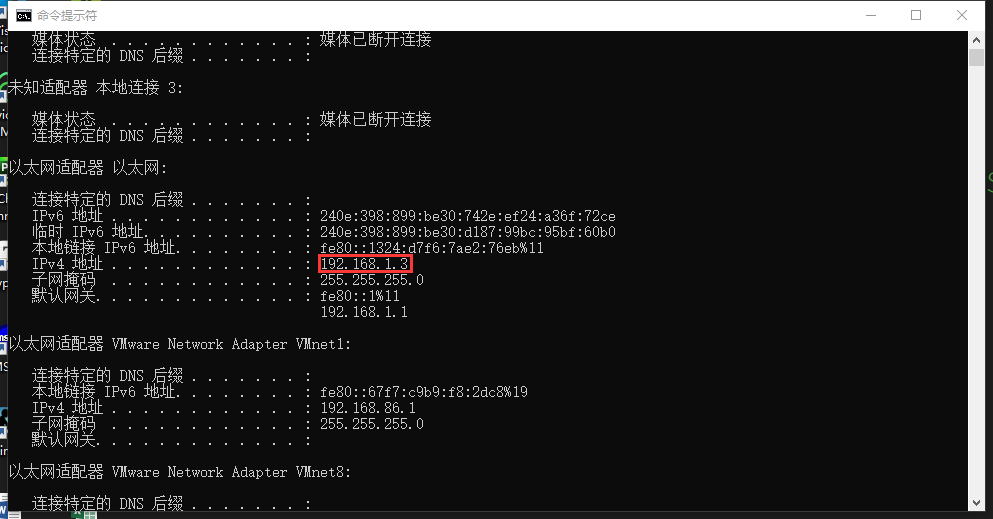
查看宿主机ip的方式:打开windows的命令提示符,输入命令ipconfig
通过正确的网络模式选择、IP配置和防火墙设置,您可以轻松实现宿主机对虚拟机内服务器的访问。
原创文章,作者:余初云,如若转载,请注明出处:https://blog.jidcy.com/dlfwq/fwqzy/szfwq/806.html